IBKR Account verbinden
Verbinde deinen Interactive Brokers Account mit QuantDepot — für Live-Portfoliodaten in Echtzeit.
Hast du bereits einen IBKR Account?
Eröffne kostenlos ein Konto bei Interactive Brokers — einer der günstigsten und zuverlässigsten Broker weltweit für systematisches Trading.
- Keine Depotgebühren
- Aktien, ETFs, Optionen, Futures
- Reguliert (FINMA, BaFin, FCA)
- API-Zugang inklusive
Nach der Kontoeröffnung weiter zu Schritt 1 →
Du brauchst IB Gateway — die offizielle IBKR-Software für den API-Zugang. Die Einrichtung dauert ca. 5 Minuten.
Einrichtung IB Gateway
IB Gateway herunterladen
Lade IB Gateway (nicht TWS) von der offiziellen IBKR-Website herunter. IB Gateway ist die schlanke, headless-Variante — kein Trading-Interface, nur API.
ibgateway-latest herunterladenWähle Windows (offline) und führe den Installer aus. Standard-Installationspfad übernehmen.
IB Gateway starten und einloggen
Starte IB Gateway. Im Login-Fenster unbedingt die richtigen Einstellungen wählen:
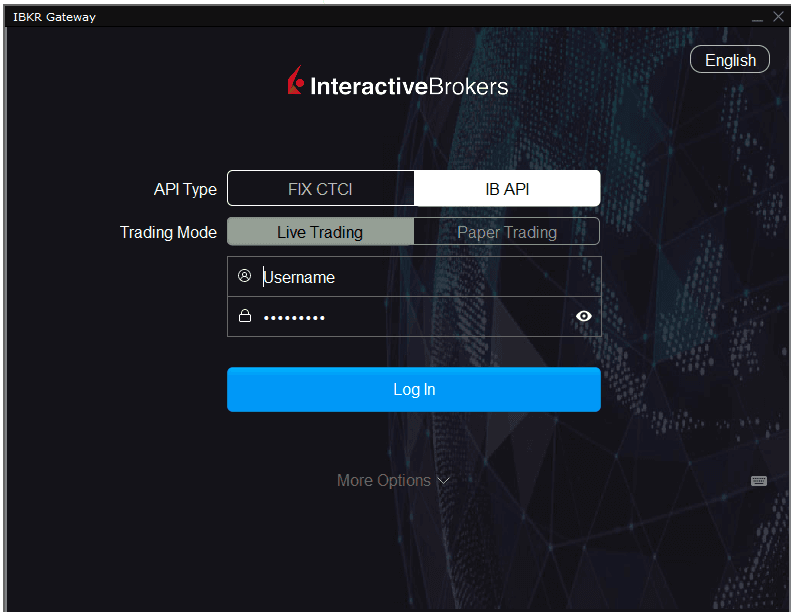
- API Type → IB API wählen Wichtig: nicht FIX CTCI
- Trading Mode → Live Trading (oder Paper Trading zum Testen)
- Benutzername und Passwort eingeben, dann Log In
Nach dem Login: Configure → Settings → API → Settings öffnen:
- Haken bei "Enable ActiveX and Socket Clients"
- Port auf 4001 setzen (Live) oder 4002 (Paper)
- "Allow connections from localhost only" aktiviert lassen
- Mit OK bestätigen, IB Gateway schliessen
Auto-Login einrichten
IB Gateway muss täglich neu eingeloggt werden. Ein Klick auf den Button unten lädt ein Setup-Script herunter, das alles automatisch konfiguriert — kein manueller Eingriff nötig.
So gehts:
- Auf "Auto-Login einrichten" klicken und IBKR-Zugangsdaten eingeben
- Datei herunterladen, Rechtsklick → Als Administrator ausführen
- Fertig — IBC startet ab jetzt automatisch mit Windows
Manuelle Einrichtung (für Fortgeschrittene)
IBC herunterladen & entpacken
IBC von GitHub herunterladen und nach C:\IBC\ entpacken.
config.ini bearbeiten
Öffne C:\IBC\config.ini und passe an:
IbLoginId=DEIN_IBKR_BENUTZERNAME
IbPassword=DEIN_IBKR_PASSWORT
TradingMode=live
IbDir=C:\Jts\ibgateway\1030

ReloginAfterSecondFactorAuthenticationTimeout=yes
ExistingSessionDetectedAction=primaryoverride
Den IbDir-Pfad findest du im IB Gateway Installationsordner (enthält eine Versionsnummer wie 1030).
Autostart via Windows Task Scheduler
PowerShell als Administrator ausführen:
$action  = New-ScheduledTaskAction -Execute "cmd.exe" -Argument '/c "C:\IBC\StartGateway.bat" live'
$trigger = New-ScheduledTaskTrigger -AtLogOn
Register-ScheduledTask -TaskName "QuantDepot IBC Gateway" -Action $action -Trigger $trigger -RunLevel Highest -Force
Mit QuantDepot verbinden
Sobald IB Gateway läuft, trägt QuantDepot automatisch Echtzeit-Daten ein:
- Live-Portfoliowert und P&L
- Positionen und Allokationen in Echtzeit
- Neue Trades erscheinen automatisch im Dashboard
- Insider-Alerts werden direkt aus den Trades ausgelöst
Integration aktiv
Auf diesem Server läuft IB Gateway bereits und ist mit dem QuantDepot-Backend verbunden. Die Daten auf dem Dashboard sind live.
Historische Daten laden (einmalig)
Der Live-Bridge erfasst Daten ab heute. Mit dem IBKR Flex-Service kannst du die komplette Trade- und Portfolio-Historie auf einen Schlag importieren.
Flex Query erstellen
Gehe im Client Portal zu Performance & Berichte → Flex Queries.
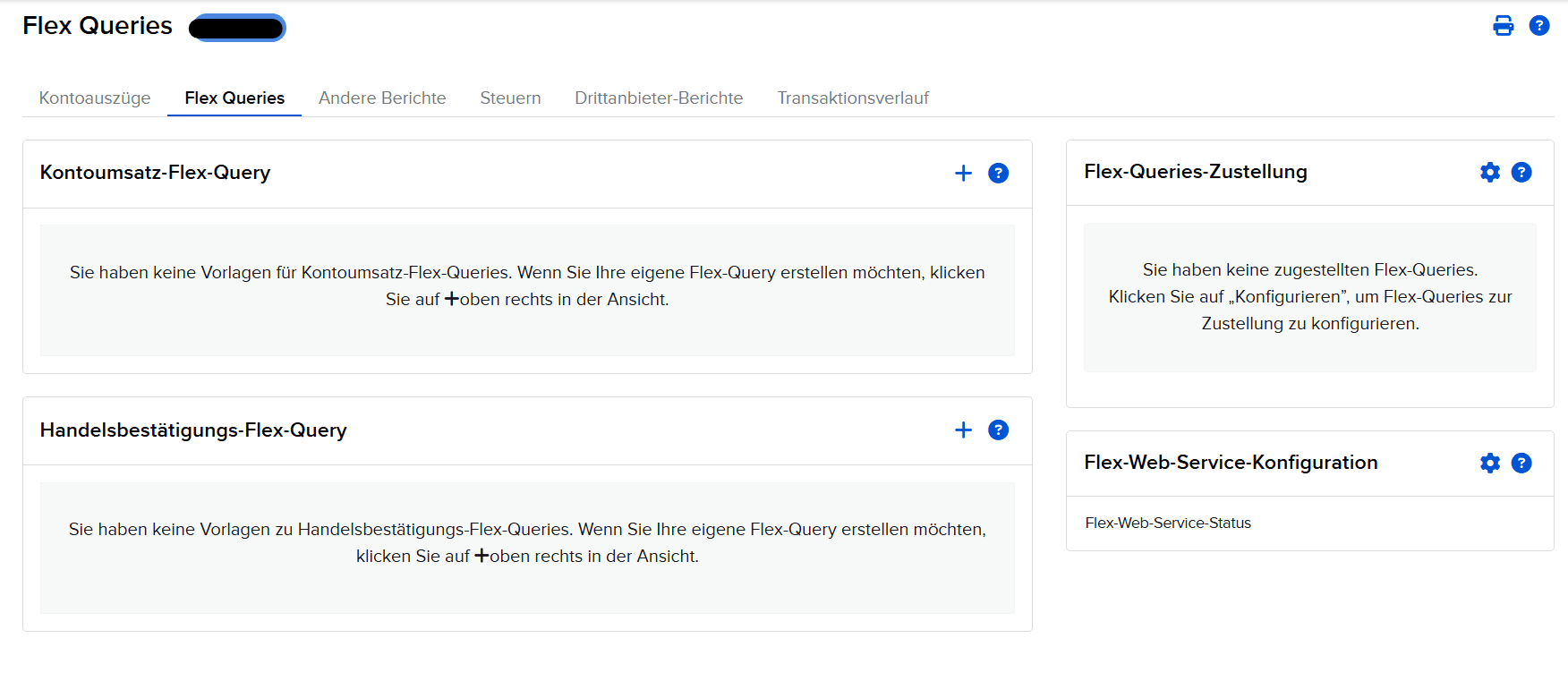
Klicke auf das + neben Kontoumsatz-Flex-Query und konfiguriere wie folgt:
- Name: z.B.
QuantDepot Historical - Zeitraum: Ab Kontoeröffnung für maximale Historie
- Sektionen aktivieren — nur diese zwei anklicken:
- Trades
- Nettovermögenswert (NAV) in der Basiswährung
- Format: XML, Version 3
- Speichern → zurück in der Liste auf das ⓘ Info-Icon links neben dem Query-Namen klicken — dort steht die Query ID
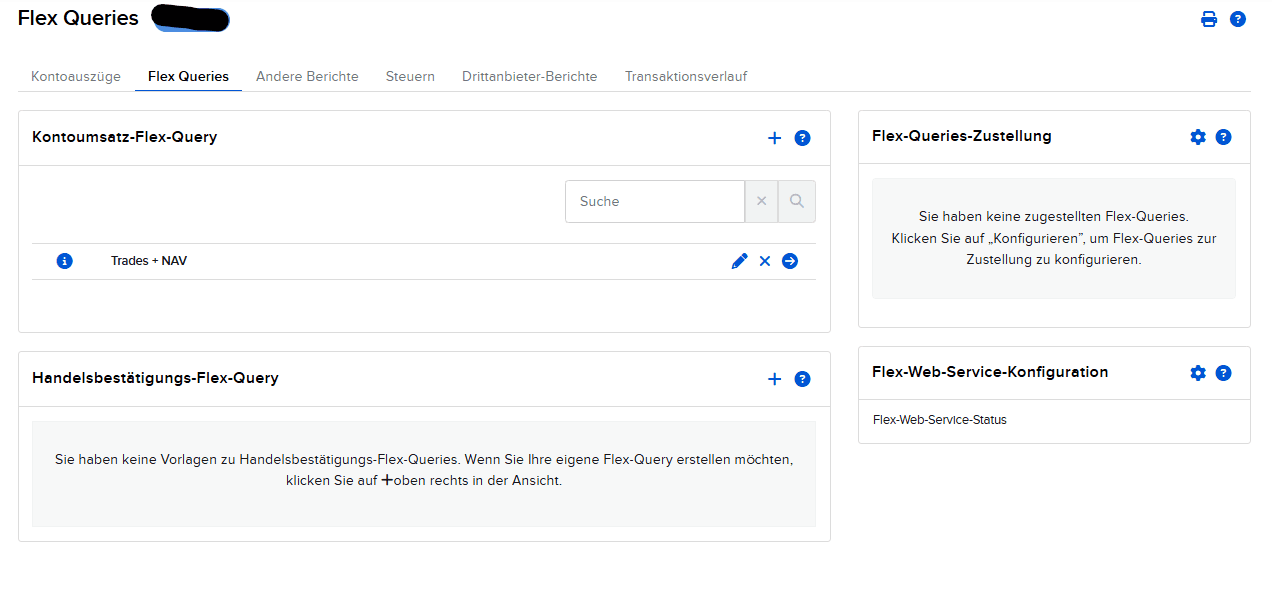
Prüfcode (Token) erstellen
- Klicke auf das Zahnrad-Icon ⚙️ neben Flex-Web-Service-Konfiguration (rechts auf der Flex Queries Seite)
- Setze den Haken bei Flex-Web-Service-Status
- Klicke Save
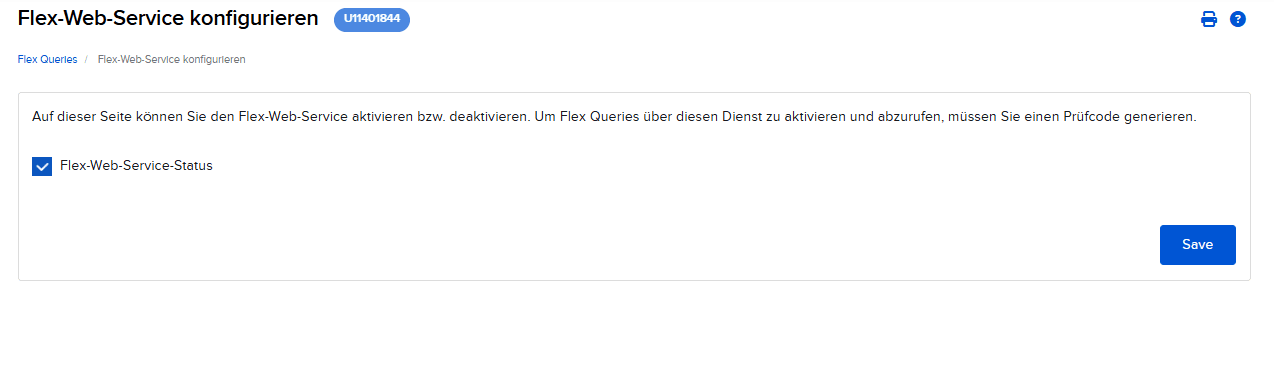
Nach dem Speichern erscheint der Abschnitt Aktiver Prüfcode mit einer langen Zahl — das ist dein Token. Falls kein Prüfcode sichtbar ist, klicke auf Neuen Prüfcode generieren.
Hinweis: Aktivierungsverzögerung
Ein neu erstellter Prüfcode kann bis zu einige Stunden brauchen bis er aktiv ist. Falls der Import mit Fehler 1001 abbricht, einfach später nochmals versuchen.
Trage jetzt den Prüfcode und die Query ID (ⓘ Info-Icon neben der Query) hier ein und starte den Import direkt:
Was passiert beim Import?
- Alle Trades seit Jahresbeginn werden importiert
- Tägliche Portfolio-Werte füllen die YTD-Chart
- Bereits vorhandene Einträge werden übersprungen — sicher wiederholbar
IBKR Zwei-Faktor-Authentifizierung deaktivieren
Standardmässig verlangt IBKR bei jedem Login eine 2FA-Bestätigung (SMS oder IBKR Key App), was den automatischen Login durch IBC blockiert. So deaktivierst du sie:
- Logge dich im IBKR Client Portal ein (interactivebrokers.com)
- Gehe zu Settings → User Settings → Security
- Klicke auf Secure Login System
- Wähle "Opt Out" und bestätige
Hinweis
IBKR erlaubt den Opt-out nur bei Konten unter einem bestimmten Vermögensschwellenwert oder auf Anfrage beim IBKR-Support. Wenn der Opt-out nicht erscheint, kontaktiere den IBKR-Support direkt (Chat oder Telefon).
Empfehlung: Nach dem Deaktivieren der IBKR-2FA kannst du die Zwei-Faktor-Authentifizierung direkt in QuantDepot einschalten — so bleibt dein Konto geschützt. (2FA in QuantDepot folgt im nächsten Update.)
Fragen zur Einrichtung? Insider-Mitglieder erhalten direkten Support. Insider werden →